


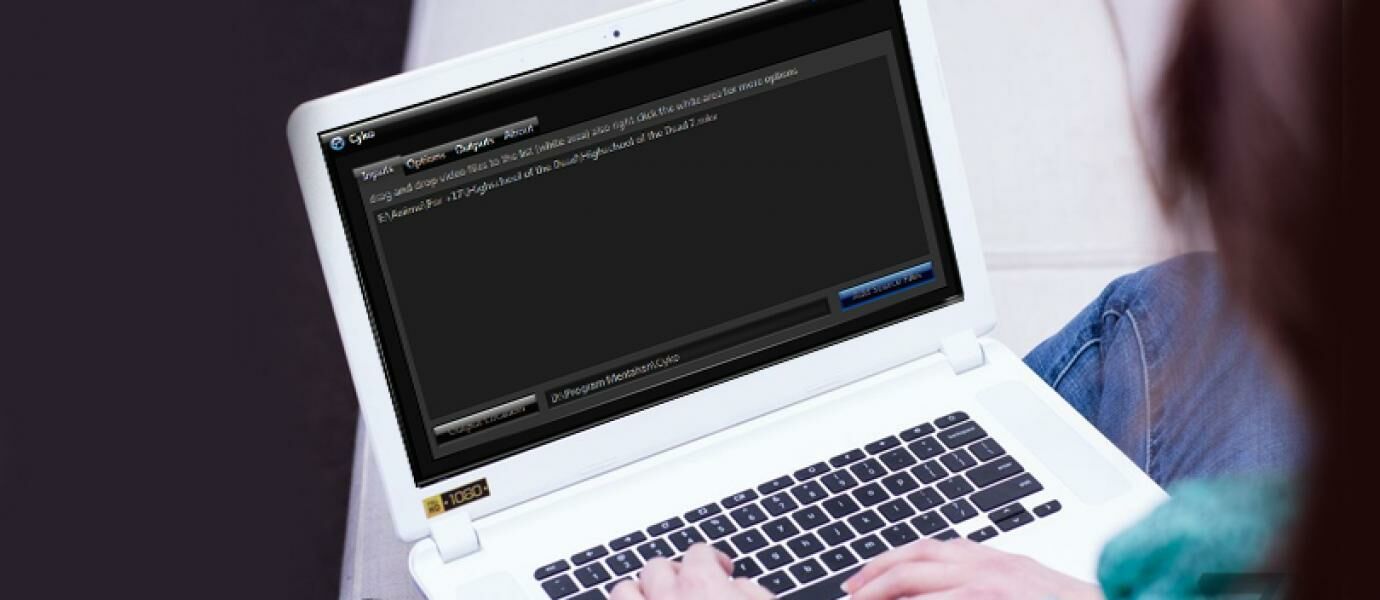
Halo pembaca . Kali ini Saya akan menyampaikan bagaimana cara kompres video
hingga 10 kali lebih kecil dari ukuran aslinya. Kamu bisa simak dengan
cara baca artikel ini sampai habis lalu jangan lupa tonton video
tutorial di bawah.
Pastinya akan sangat menyusahkan bila HardDisk
kita penuh cuma gara-gara video berukuran besar kan? Tips kali ini akan
sangat efektif bagi kamu yang ingin menghemat HardDisk kamu dengan cara
memperkecil ukuran video. Kebanyakan video berukuran besar meskipun
durasinya pendek saat kamu merekam dengan kamera. Tips kali ini hadir
untuk mengatasi masalah tersebut.Cara Kompres Video Hingga 10 Kali Lebih Kecil dari Ukuran Aslinya
Mengompres video kali ini menggunakan software bernama Cyko, walaupun ukuran filenya terbilang kecil, tetapi punya manfaat yang besar lho. Segala jenis video bisa kamu kompres dengan software ini. Kamu bisa kompres video kamu hingga 10 kali lebih kecil. Tapi ada beberpa video yang tidak bisa dikompres, karena itu memang ukuran asli dan sudah yang paling kecil dari videonya.Perlu diperhatikan: Kamu tidak bisa kompres video yang sebelumnya sudah dikompres. Jika kamu tetap mengompres video yang ukurannya memang sudah kecil, tidak akan ada perubahan yang drastis saat video dikompres.
Langkah-langkah Kompres Video
- Download software-nya terlebih dahulu. Kamu bisa download software-nya dengan klik link ini.
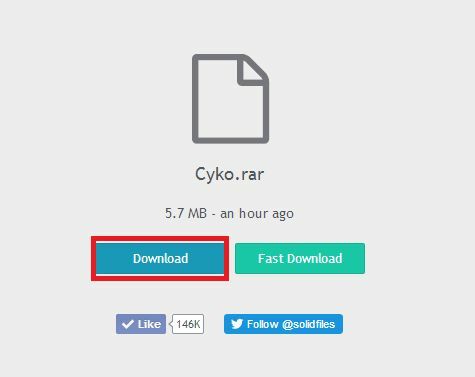
- Buka aplikasi Cyko.
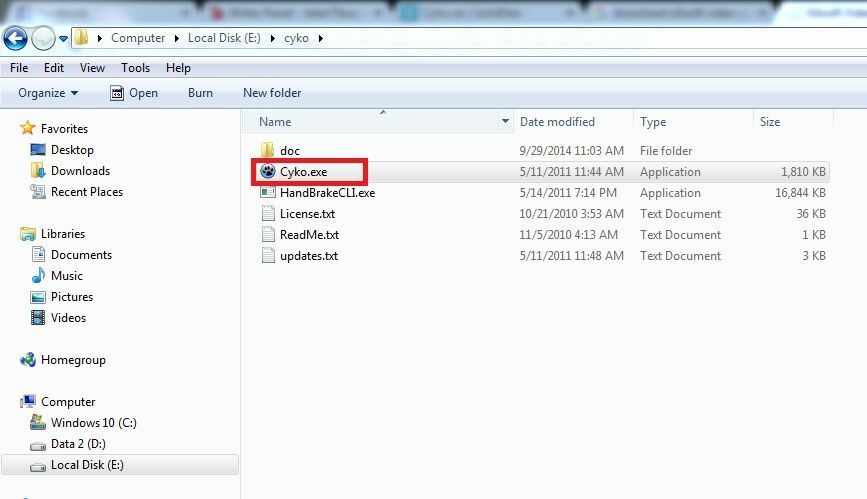
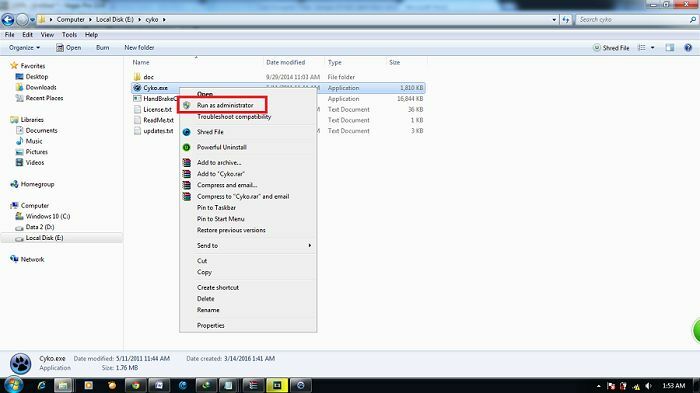
- Untuk membuka aplikasi ini, kamu tinggal klik 2 kali. Untuk beberapa kasus, biasanya kamu harus membukanya dengan cara klik kanan dan klik “Run as administrator”.
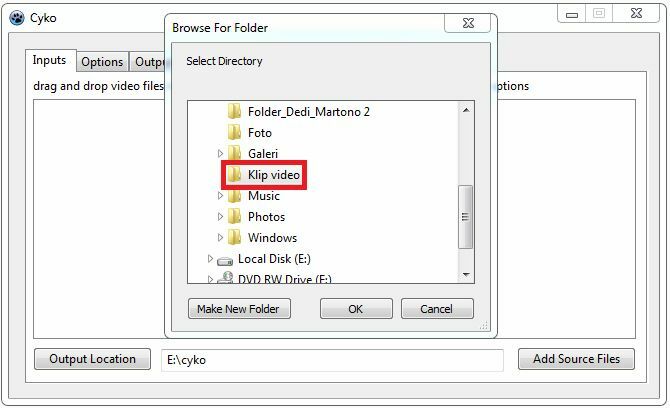
- Tentukan "Output Location". Pilih folder dimana kamu akan menyimpan hasil kompresi video kamu. Contoh Saya memilih folder "Klip Video".
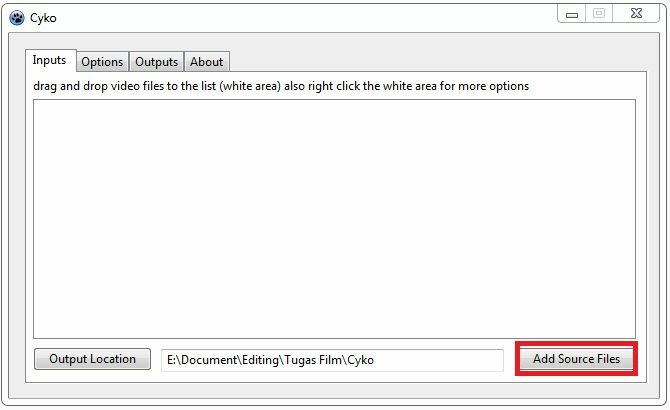
- Pilih video. Pilih video yang akan dikompres dengan klik tombol “Add Source Files”.
- Klik tab “Options”. Lalu sesuaikan pengaturan video.
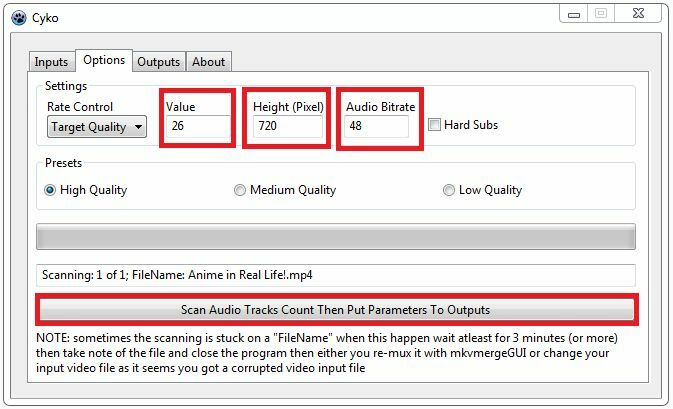
- Isi Value menjadi 26, Height(Pixel) menjadi 720, dan Audio bitrate menjadi 48.
- Klik "Scan Audio Track Count Then Put Parameters To Outputs"
- Jika sudah menyesuaikan pengaturan, tinggal klik tombol Scan Audio Track Count Then Put Parameters To Outputs. Klik OK.
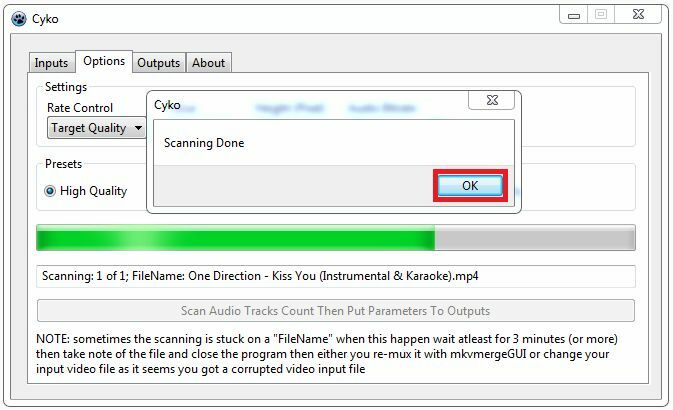
- Buka tab Outputs, lalu klik Encode
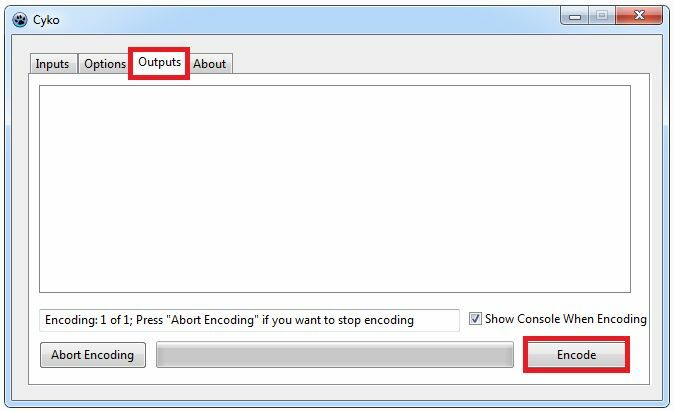
Di sinilah yang akan membutuhkan kesabaran karena proses kompres akan berjalan dengan lama atau tidaknya tergantung dari video apa yang kamu kompres. Untuk lebih jelasnya, kamu bisa lihat tutorial pada video di bawah ini:
Gimana? Mudah kan? Tulis komentar kamu pada kolom di bawah ini ya.




No comments